
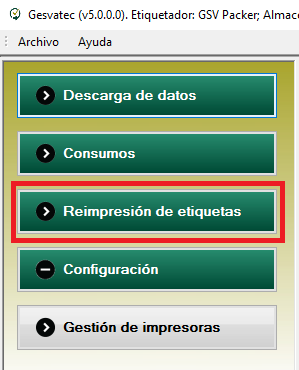
Si se necesita volver a imprimir etiquetas, pero no se debe contabilizar de nuevo el consumo, se debe usar la opción de Reimpresión de etiquetas. Esta opción permite imprimir de nuevo unas etiquetas sin que se descuenten otra vez sus kilos.
Descripcion de la imagen
Captura del menu principal del software Gesvatec mostrando los botones: Data Download, Transactions, Reprinting labels (resaltado con recuadro rojo), Configuration. Botones en verde oscuro con iconos de flecha.
Cuándo reimprimir etiquetas
La opción de reimprimir etiquetas existe para casos muy concretos:
- Cuando los textos impresos sobre la etiqueta no aparecen en la ubicación correcta, es decir, aparecen desplazados.
- Cuando la calidad de la impresión de los textos sobre la etiqueta no permite su legibilidad.
- Cuando ha habido problemas técnicos con la impresora y no se han impreso las etiquetas, pero el consumo sí que se ha registrado.
- Cuando la impresora ha lanzado las etiquetas, pero éstas han salido en blanco.
- Cuando las etiquetas se han estropeado o se han roto.
- Cuando ha habido un cambio de país de destino de las etiquetas.
Aviso: está permitido realizar la reimpresión de etiquetas ÚNICAMENTE en estos casos.
Procedimiento
- Ir a la pantalla de Reimpresión de etiquetas.
- Hacer clic en el consumo del que queremos reimprimir etiquetas. Si es necesario buscarlo, podemos filtrarlos por fecha, por designación, etc.

Descripcion de la imagen
Captura de la tabla 'Reprinting labels' del software Gesvatec. Columnas: Request Date, Confirmation Date, Designation, Packaging, Labels, Kilos, Destination, State. 3 filas visibles (fondo verde claro): Fila 1: 28/12/2016 11:30:53, confirmada, AIGUAFREDA (Nadorcott) - ID:..., Box 1 Kg., 1, 1,00, Confirmed. Fila 2: 27/12/2016 18:01:45, confirmada, AIGUAFREDA (Nadorcott) - ID:..., Box 7,5, 45, 337,50, Confirmed. Fila 3: 27/12/2016 17:11:00, confirmada, AIGUAFREDA (Nadorcott) - ID:..., Box10 Kg., 120, 1200,00, Confirmed.
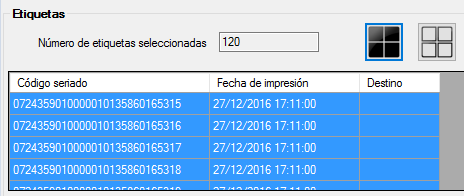
- Seleccionar las etiquetas que se quieren reimprimir.
Descripcion de la imagen
Captura de la seccion 'Labels'. Campo 'Number of selected labels: 120'. Tabla con columnas Serial code, Packaging date, Destination. Filas visibles: 07243590100001013586016531 5 - 27/12/2016 17:11:00. 07243590100001013586016531 6 - 27/12/2016 17:11:00. 07243590100001013586016531 7 - 27/12/2016 17:11:00. 07243590100001013586016531 8 - 27/12/2016 17:11:00. Iconos en la esquina superior derecha para vista de cuadricula.
- Para seleccionarlas todas, pulsar

Descripcion de la imagen
Checkbox marcado con texto 'Set destination' y desplegable con valor 'European Union'.
- Para deseleccionarlas todas, pulsar

Descripcion de la imagen
Icono pequeno de una impresora en gris. Boton para imprimir.
- Para seleccionar varias, podemos hacerlo de dos formas:
- Hacer click en las etiquetas una a una.
- Seleccionar la primera etiqueta con un click. Después, pulsando la tecla ‘flecha arriba’ o ‘flecha abajo’ del teclado, seleccionaremos las demás de forma rápida.
- Si procede, podemos cambiar el destino del consumo marcando la casilla de Establecer Destino y seleccionando un nuevo país o región en la lista desplegable:

Descripcion de la imagen
Icono de cuadricula 2x2 con cuadros negros. Vista de cuadricula compacta de etiquetas.
- Pulsar el botón
 para que comience la reimpresión.
Descripcion de la imagen
Icono de cuadricula 2x2 con cuadros grises/blancos. Vista de cuadricula expandida de etiquetas.