
Estos son los pasos que hay que seguir para iniciar una nueva campaña en Gesvatec.
Procedimiento
- Iniciar Gesvatec e introducir el usuario y contraseña para acceder a la última campaña.
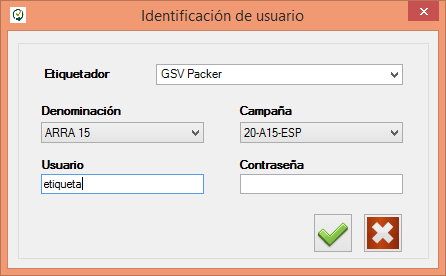
Descripcion de la imagen
Captura del dialogo 'User Identification' del software Gesvatec. Campos: Packer name: GSV Packer (desplegable), Denomination: ARRA 15 (desplegable), Season: 20-A15-ESP (desplegable), User: label, Password (vacio). Botones: check verde (aceptar) y X roja (cancelar).
Si aparece una advertencia de que no estamos accediendo a la campaña actual, la aceptamos para continuar: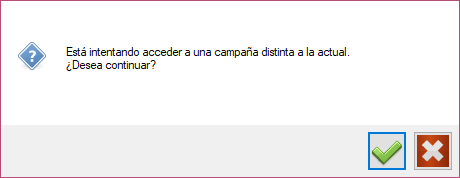
Descripcion de la imagen
Dialogo de aviso: 'You are not accessing to the current season. Do you wish to continue?' con icono de pregunta. Botones: check verde (si) y X roja (no).
- Ir a la opción de Descarga de datos y pulsar el botón
 para descargar los datos de la nueva campaña.
Descripcion de la imagen
Icono de descarga (flecha hacia abajo en un cuadrado azul). Boton de descarga de datos.
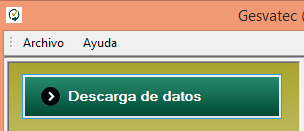
Descripcion de la imagen
Captura parcial del software Gesvatec mostrando la barra de menu (File, Help) y el boton 'Data Download' resaltado en verde oscuro.
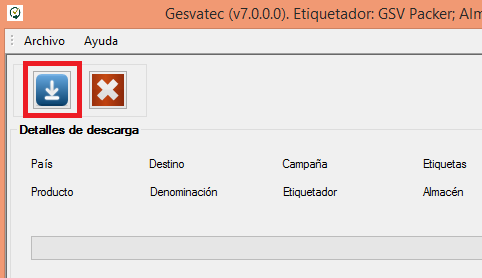
Descripcion de la imagen
Captura del software Gesvatec (v7.0.0.0) Packer: GSV Packer. Barra de herramientas con iconos de descarga y cancelar. Seccion 'Download details' con columnas: Country, Destination, Season, Labels, Packaging, Product, Variety, Packer, Packing house, Designation. El boton de descarga esta resaltado con un recuadro rojo.
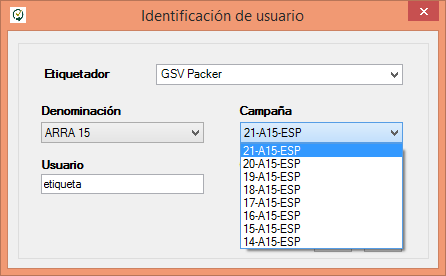
- Una vez finalice la descarga de datos, cerrar el programa y volver a abrirlo. En la pantalla de autenticación, en el desplegable de Campaña, se podrá seleccionar la nueva campaña:
Descripcion de la imagen
Captura del dialogo 'User Identification' con el desplegable de Season abierto mostrando las temporadas disponibles: 21-A15-ESP (seleccionada), 20-A15-ESP, 19-A15-ESP, 18-A15-ESP, 17-A15-ESP, 16-A15-ESP, 15-A15-ESP, 14-A15-ESP. Denomination: ARRA 15, Packer: GSV Packer, User: label.
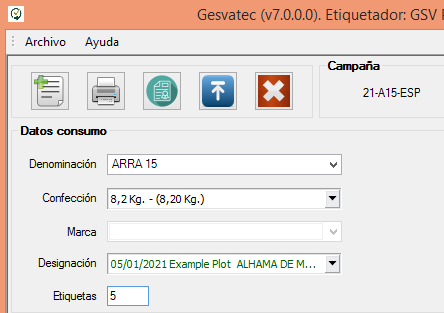
- Tras acceder a la nueva campaña, ir a la pantalla de Consumos e imprimir etiquetas de prueba utilizando la Finca de Pruebas o Example Plot, para comprobar el funcionamiento de la impresora. Si las etiquetas se imprimen correctamente, ya está todo listo para comenzar la campaña.
Descripcion de la imagen
Captura de la pantalla principal del software Gesvatec (v7.0.0.0). Barra de herramientas con iconos. Seccion 'Transaction data' con campos: Denomination: ARRA 15 (desplegable), Packaging: Box 10 Kg. - (10,00 Kg.) (desplegable), Brand (vacio), Designation: 05/01/2021 Example Plot ALHAMA DE M... (desplegable), Labels: 5. Season: 21-A15-ESP visible en esquina superior derecha.