
Estos son los pasos que hay que seguir para imprimir etiquetas (es decir, realizar un consumo).
Requisitos previos
Además de haber instalado y activado el software, para poder realizar un consumo se requiere:
- Haber configurado una impresora de etiquetas en el software de etiquetado.
- Haber creado, al menos, una confección para la variedad de la que queremos imprimir etiquetas.
Procedimiento
- Ejecutar Gesvatec e introducir el usuario y la contraseña para acceder al programa.
- Ir a la pantalla de Consumos.
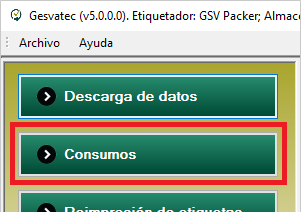
Descripcion de la imagen
Captura del software Gesvatec (v5.0.0.0) mostrando el menu principal con botones: Data Download, Transactions (resaltado con recuadro rojo), Reprinting labels (parcialmente visible).
- Pulsar el botón de nuevo registro
 .
.Descripcion de la imagen
Icono pequeno de un documento con check verde (formulario completado/nuevo consumo).
- En el desplegable Denominación seleccionar la variedad o marca de la que se desea imprimir etiquetas.
- En el desplegable Designación seleccionar la finca deseada.
Consejo: Para realizar pruebas de impresión, o si es la primera vez que usamos el programa, elegiremos la designación de Finca de Pruebas o Example Plot. Esto imprimirá etiquetas de prueba.
- Seleccionar la Confección.
- En la casilla Etiquetas, introducir el número de etiquetas que se desea imprimir.
- Opcional: Si queremos que en las etiquetas figure el código de su país de destino, marcar la casilla Establecer Destino y elegir un país del desplegable.
- Pulsar el botón de impresión
 . Aparecerá un mensaje de confirmación preguntando si estamos seguros de querer imprimir las etiquetas. Tras pulsar
Descripcion de la imagen
Icono pequeno de una impresora (para imprimir etiquetas).
 para aceptarlo, la impresora imprimirá las etiquetas solicitadas.
Descripcion de la imagen
Icono pequeno de un check verde sobre fondo azul claro (confirmacion/validacion).